電腦資料救援完整攻略|檔案不見怎麼辦?資料救援軟體、費用、流程通通報你知!

筆電當機怎麼辦?筆電當機畫面停住、沒反應處理方法一次看!
2026 年 9 月 23 日
硬碟救援怎麼做?硬碟資料救援費用、推薦方案與常見問題,一次解!
2026 年 10 月 12 日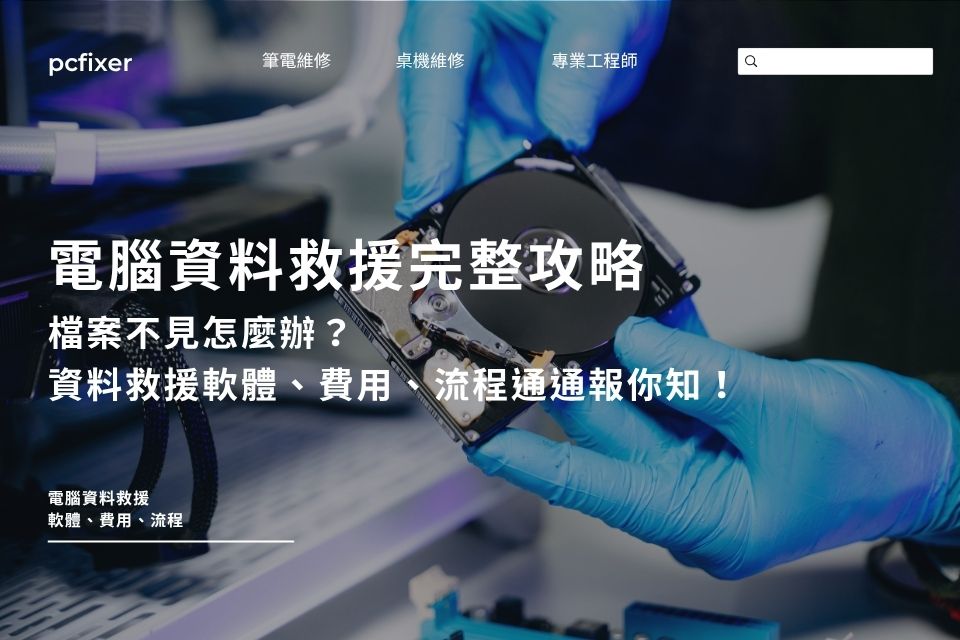
資料救援就是透過軟體、專業設備或工程技術,嘗試找回因誤刪、格式化、硬碟損壞或系統異常而遺失的檔案。
發現資料遺失後,建議立即停止使用該裝置,避免反覆開機、重灌或持續寫入新資料,以降低檔案被覆蓋的風險。
本文將整理常見資料救援軟體、救援費用與處理流程,並進一步說明誤刪、格式化、硬碟損壞與 SSD 無法讀取等不同情況的處理方式與救援可能性。
筆電壞掉資料救援怎麼做...
資料救援軟體推薦:免費工具有哪些?優缺點一次看!
資料救援軟體適合用於誤刪檔案、清空資源回收桶、隨身碟或記憶卡資料遺失等輕度資料遺失情況。
以下整理幾款常見的免費資料救援軟體與檔案救援工具,方便一般使用者先了解差異:
| 資料救援軟體 | 適合情況 | 優點 | 缺點 | 適合對象 |
| Recuva | 誤刪檔案、清空資源回收桶 | 操作簡單,適合 Windows 使用者 | 較複雜的硬碟故障效果有限 | 初學者、一般文書檔案救援 |
| PhotoRec | 照片、影片、文件救援 | 免費、支援格式多 | 介面較不直覺,檔名可能不完整 | 有耐心操作的使用者 |
| TestDisk | 分割區遺失、磁碟分割表異常 | 對分割區修復有幫助 | 操作較進階,不適合亂按 | 熟悉電腦操作的人 |
| Disk Drill Free | 誤刪、外接硬碟、隨身碟 | 介面友善,可預覽檔案 | 免費版救援容量有限 | 想先預覽檔案的人 |
| EaseUS Data Recovery Wizard Free | 誤刪、格式化、外接裝置 | 操作直覺,對新手友善 | 免費救援容量有限,進階功能需付費 | 一般使用者 |
| Windows File Recovery | Windows 檔案救援 | Microsoft 官方工具 | 指令操作,較不直覺 | 能接受指令操作的人 |
使用免費檔案救援軟體時,有幾個原則一定要注意:
- 不要把救援軟體安裝在資料遺失的同一顆硬碟。
- 不要把救回的檔案存回原本那顆硬碟。
- 如果硬碟有異聲、讀取很慢、一直斷線,先停止操作。
- 掃描到檔案不代表一定能完整開啟。
- SSD 誤刪或格式化後,成功率通常比傳統硬碟低。
資料救援費用多少?影響資料救援價格的5大關鍵因素
資料救援費用會依裝置類型、故障程度與處理難度而有所不同,委託前建議先確認檢測費、救援失敗是否收費、可救檔案清單與備份硬碟費用,避免後續產生額外支出。
常見費用區間參考:
| 裝置或狀況 | 常見資料救援費用區間 | 說明 |
| 誤刪檔案、清空資源回收桶 | 約 1,500~5,000 元 | 若未被覆蓋,救援機率較高。 |
| 硬碟格式化 | 約 3,000~8,000 元 | 傳統硬碟較有機會,SSD需看TRIM狀況。 |
| 外接硬碟讀不到 | 約 3,000~12,000 元 | 需判斷是外接盒故障、檔案系統異常還是硬碟本體故障。 |
| 傳統硬碟異聲、摔落 | 約 8,000~30,000 元以上 | 可能牽涉磁頭、盤片或專業設備。 |
| SSD無法讀取 | 約 5,000~25,000 元以上 | 控制晶片、韌體、TRIM都會影響成功率。 |
| NAS資料救援 | 約 8,000~50,000 元以上 | 需看硬碟數量、RAID設定與故障狀況。 |
| 中勒索病毒加密 | 依狀況報價 | 不一定能解密,通常需先判斷病毒種類與備份狀況。 |
影響資料救援費用的因素主要包括:
- 故障類型
邏輯故障(如誤刪、格式化、分割區異常)通常可透過軟體處理;物理故障(如摔落、異聲、電路板或磁頭損壞)則需專業設備,因此費用較高。 - 資料是否被覆蓋
資料刪除後若仍持續存檔、下載、重灌或安裝程式,可能覆蓋原始資料,大幅降低救援成功率,也增加處理難度。 - 儲存裝置類型
不同裝置的救援方式不同,尤其 SSD 因 TRIM 機制,誤刪或格式化後的救援成功率通常低於傳統硬碟。 - 是否需要拆解或專業設備
若需拆解硬碟、更換零件或在無塵環境進行救援,費用通常會比單純軟體救援更高。 - 資料量與救援時間
資料量越大、救援時間越長,所需的人力與設備成本也會提高,因此費用可能隨之增加。
電腦資料救援流程怎麼走?從評估到取回資料這樣進行
1.停止使用電腦或硬碟
發現資料遺失後,應立即停止使用裝置,避免重灌系統、持續寫入資料或反覆開關機,以降低資料被覆蓋的風險;若為外接硬碟或隨身碟,也建議先安全移除並停止使用。
2.說明資料遺失情況
送修或諮詢時,請盡量說明以下資訊:
| 需要說明的資訊 | 例子 |
| 發生時間 | 昨晚刪除、今天早上發現讀不到。 |
| 裝置類型 | 筆電SSD、桌機硬碟、外接硬碟、NAS。 |
| 發生原因 | 誤刪、格式化、摔到、進水、中毒、重灌。 |
| 重要資料位置 | 桌面、D槽、照片資料夾、會計資料夾。 |
| 是否繼續操作 | 是否重灌、是否掃描、是否存入新檔案。 |
3.初步檢測裝置狀況
工程師會檢查裝置是否能正常讀取、是否有異聲、壞軌、容量異常或格式化等情況,若屬硬體故障,通常不建議再以一般電腦反覆讀取,以免損壞加劇。
4.提供救援評估與報價
完成檢測後,會說明可救援範圍、處理方式、預估時間及費用。委託前建議確認是否收取檢測費、救援失敗是否收費,以及是否提供可救檔案清單。
這一步很重要,因為資料救援不是固定價格服務,狀況不同,處理方式也不同。
5.進行資料救援
確認報價後,工程師會依故障情況進行救援,重點在於盡可能讀取並備份資料,而非修復原本故障的硬碟,因此救援完成後通常不建議繼續使用原裝置。
6.確認檔案是否可開啟
救援完成後,除了確認檔案存在,也應抽樣檢查照片、影片、文件或壓縮檔是否能正常開啟,並優先確認重要資料是否完整。
7.交付資料與備份建議
救回的資料應存放於新的硬碟、SSD 或其他儲存裝置,避免再次使用故障硬碟。同時建議建立外接硬碟、NAS 或雲端等備份機制,以降低未來資料遺失風險。
免費諮詢 黃同學電腦維修專家
- Line ID 搜尋:@macfix
- 手機直撥:0906-168-771
遇到這些情況,資料還救得回來嗎?
資料是否救得回來,要看資料遺失原因與出事後的操作,誤刪、清空資源回收桶、傳統硬碟格式化,若沒有繼續寫入,通常還有機會;但 SSD 格式化、嚴重摔落、中勒索病毒加密,救援難度會高很多。
一、電腦誤刪資料或清空資源回收桶
誤刪檔案後,只要沒有持續寫入新資料,通常仍可透過資料救援軟體或專業工具嘗試找回;若刪除後又下載、安裝程式或重灌系統,則可能覆蓋原始資料,降低救援成功率。
建議做法:
- 立刻停止使用該電腦。
- 不要把救援軟體安裝在同一顆硬碟。
- 不要把救回檔案存回原位置。
- 若資料重要,先送檢測比自己亂試安全。
二、硬碟格式化後資料是否仍可救援
傳統硬碟若只是快速格式化,且未持續寫入資料,通常仍有機會救回部分檔案;若格式化後又安裝系統或大量存檔,成功率便會下降。
SSD 則因 TRIM 機制,格式化後資料可能很快被清除,因此救援難度通常較高。
三、電腦摔落或進水後硬碟損壞
若硬碟摔落後出現異聲、讀取緩慢或無法辨識,建議立即停止通電,以免造成更嚴重的物理損壞。
若電腦進水,也應先斷電,避免SSD 則因 TRIM 機制自行烘乾或反覆開機測試,再交由專業人員檢測較為安全。
四、中勒索病毒後檔案遭加密
勒索病毒屬於檔案加密問題,與一般誤刪不同,無法單靠資料救援軟體解決,是否能恢復資料,需視是否有備份、NAS 快照、雲端歷史版本或可用的解密工具而定。
發現遭勒索時,建議立即斷網並保留相關檔案與勒索訊息,以利後續處理。
五、SSD無法讀取或控制晶片受損
SSD救援通常比傳統硬碟更困難,因為涉及控制晶片、韌體及 TRIM 等機制。若 BIOS 無法辨識 SSD、容量異常或持續斷線,不建議自行反覆插拔或格式化,以免增加救援難度。
免費諮詢 黃同學電腦維修專家
- Line ID 搜尋:@macfix
- 手機直撥:0906-168-771
資料救援PTT網友都在問:
Q:免費檔案救援軟體真的有用嗎?
有,但主要適用於誤刪檔案、清空資源回收桶、隨身碟或記憶卡等輕度資料遺失情況,若硬碟已有異聲、讀不到、進水或 SSD 無法辨識,則不建議自行反覆掃描,以免增加救援難度。
Q:台北資料救援推薦誰?
台北資料救援推薦要看店家是否能先說明風險、檢測方式、費用區間與救不回是否收費,而不是只說一定救得回,資料救援沒有百分之百保證,能誠實說明限制,反而比較值得信任。
Q:資料救援沒成功還需要付費嗎?
資料救援沒成功是否需要付費,要看店家的收費規則,有些店家會收檢測費,有些會採「救援成功才收費」,也有些會依案件複雜度收取處理費。
委託前建議先問清楚:
- 檢測是否收費?
- 救不回是否收費?
- 報價是否含備份硬碟?
- 是否會提供可救檔案清單?
- 檢測會不會破壞原資料?
Q:自己用救援軟體操作會不會讓資料更難救?
有可能。若將救援軟體安裝在原硬碟、把救回資料存回原位置,或在硬碟異常時持續掃描,都可能覆蓋資料或加重損壞,若是公司資料、工作檔案或其他重要資料,建議先交由專業人員評估。
Q:硬碟壞掉重灌後資料還有機會找回來嗎?
有機會,但重灌會寫入新的系統檔案,可能覆蓋原始資料,因此成功率通常會降低,若資料位於未格式化的其他磁區,仍可能保留部分資料,實際情況仍需檢測判斷。
Q:資料救援大概要等多久?
資料救援時間通常從幾小時到數天不等,誤刪或輕度格式化可能當天或隔天完成;硬碟壞軌、異聲、SSD故障、NAS或RAID救援,可能需要數天以上。
| 狀況 | 約略時間 |
| 誤刪檔案 | 數小時~1天 |
| 清空資源回收桶 | 數小時~1天 |
| 格式化硬碟 | 1~3天 |
| 外接硬碟讀不到 | 1~3天,視故障狀況 |
| 硬碟異聲或摔落 | 數天以上 |
| NAS / RAID 救援 | 數天~一週以上 |
| 中勒索病毒 | 需先判斷病毒與備份狀況,時間不固定 |
台北資料救援推薦黃同學,專業檔案救援值得信賴!
若遇到電腦、筆電、外接硬碟、SSD、隨身碟或 NAS 等裝置發生資料遺失、無法讀取或異常狀況,建議先由專業人員評估故障原因,再選擇合適的資料救援方式,避免因自行操作而增加救援難度。黃同學可協助初步檢測,並依實際情況提供資料救援建議與處理方向。
黃同學可協助的資料救援服務
| 服務項目 | 說明 |
| 電腦資料救援初步檢測 | 判斷是誤刪、格式化、硬碟異常還是系統問題。 |
| 檔案救援評估 | 協助確認資料是否仍有救援機會。 |
| 外接硬碟讀不到 | 檢查是外接盒、線材、檔案系統或硬碟本體問題。 |
| SSD資料異常 | 評估SSD無法讀取、容量異常、系統讀不到等情況。 |
| 重灌前資料備份 | 重灌前協助確認桌面、文件、照片、工作資料是否備份。 |
| 中毒或勒索病毒評估 | 協助判斷是否能從備份、快照或其他副本還原。 |
| 備份規劃建議 | 協助建立外接硬碟、NAS或雲端備份習慣。 |
免費諮詢 黃同學電腦維修專家
- Line ID 搜尋:@macfix
- 手機直撥:0906-168-771