Win10開機轉圈很久、電腦開機很慢怎麼辦?轉圈圈卡住原因與修復方法

Acer筆電無法開機、開機黑屏進不了系統怎麼辦?5招快速排解
2026 年 10 月 16 日
筆電關不了機怎麼處理?筆電無法關機用5招解決不驚慌!
2026 年 10 月 16 日
Win10開機轉圈很久、電腦開機很慢?多數是Windows更新還沒跑完、開機啟動程式太多,或是硬碟老化造成的。可以先這樣處理:
- 更新中一直轉圈:先耐心等待,畫面長時間都沒有變化再強制重開
- 每次開機都很慢:到「工作管理員」的「啟動」分頁,停用不必要的程式
- 卡在轉圈畫面進不去:強制關機2~3次進入修復模式,執行「啟動修復」或「系統還原」
以下依Win10、Win11與Acer、ASUS筆電整理詳細步驟,也說明電腦開機很慢的常見原因。

Win10開機轉圈很久修復,重點導讀區
Windows開機轉圈圈很久怎麼辦?(Win11、Win10)
Windows11開機轉圈很久怎麼處理?
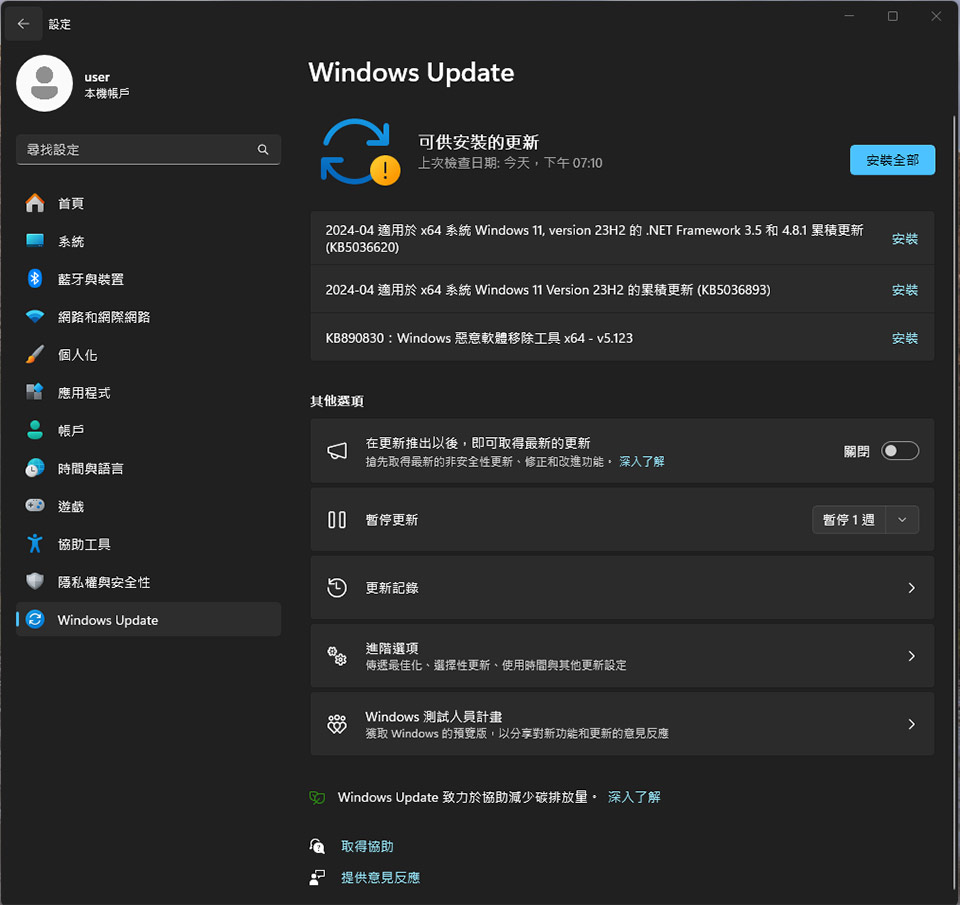
1. 檢查更新:進入「設定」>「Windows Update」,檢查是否有待安裝的更新。
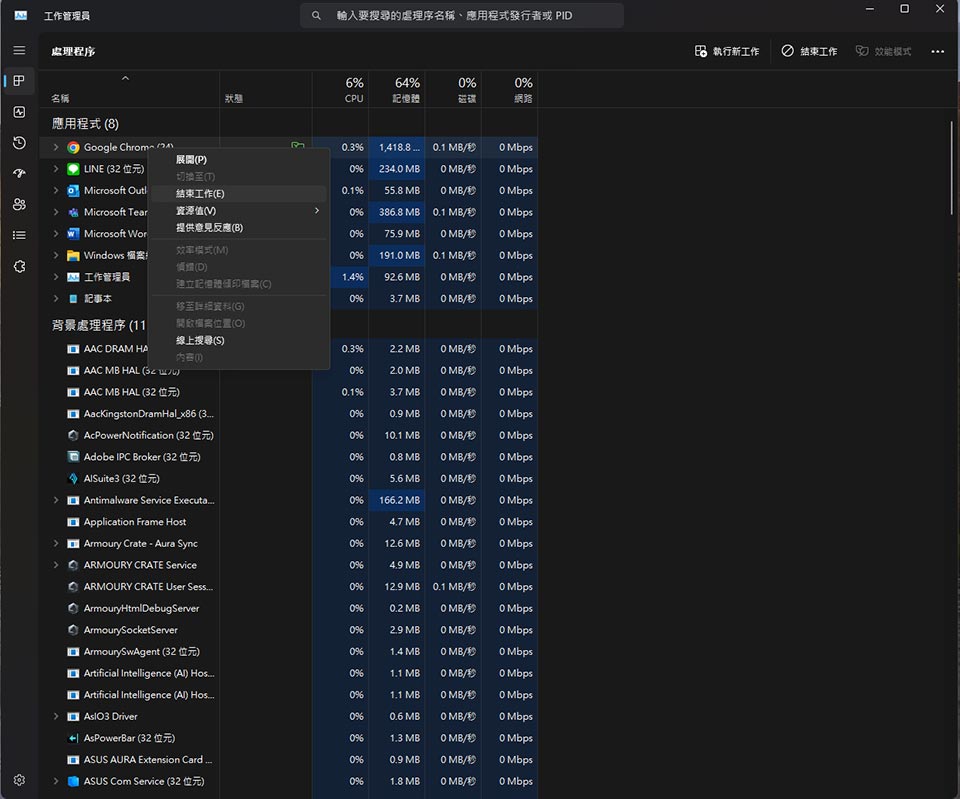
2. 清理啟動項目:使用「工作管理員」右鍵停用不必要的啟動項目。
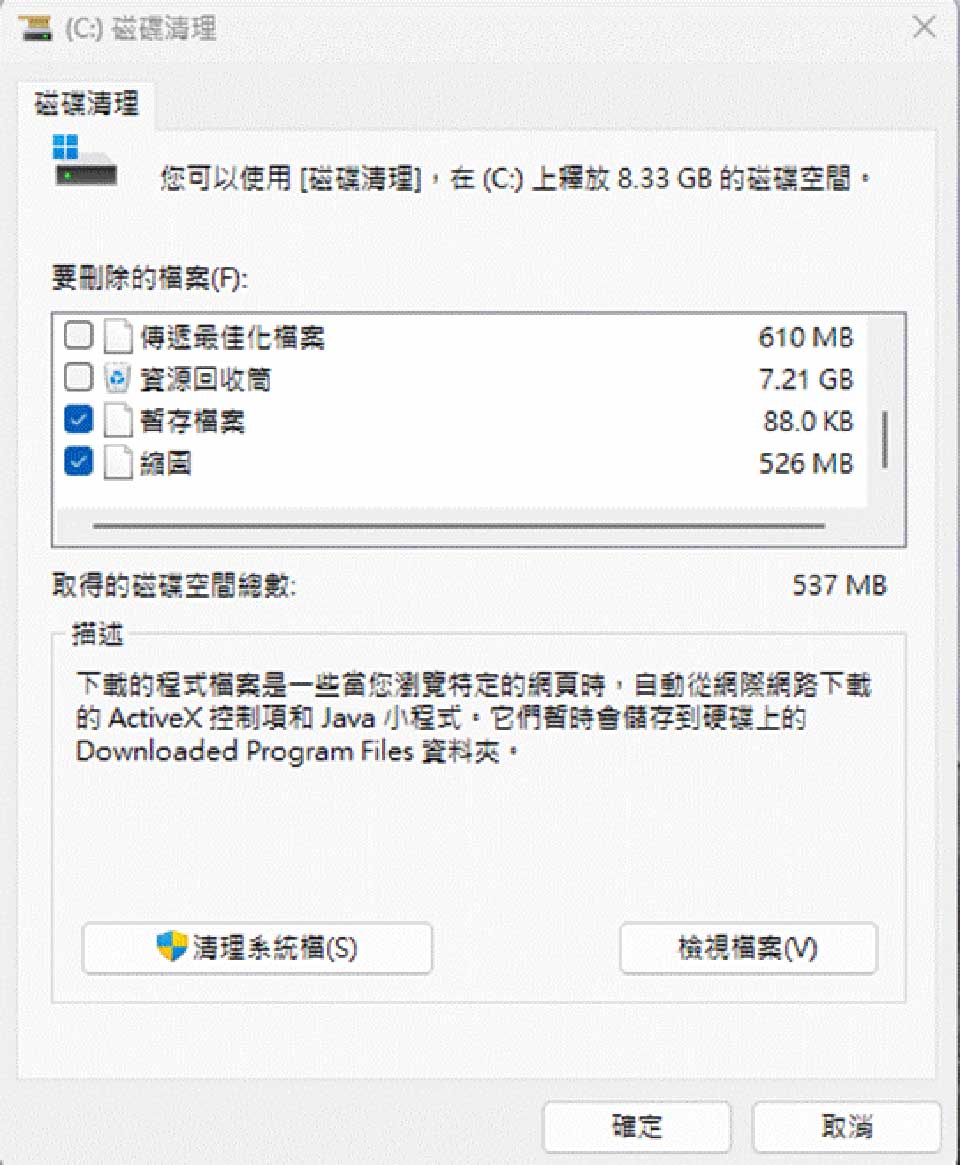
3. 執行磁碟清理:使用「磁碟清理」,清理系統檔案和暫存檔案。
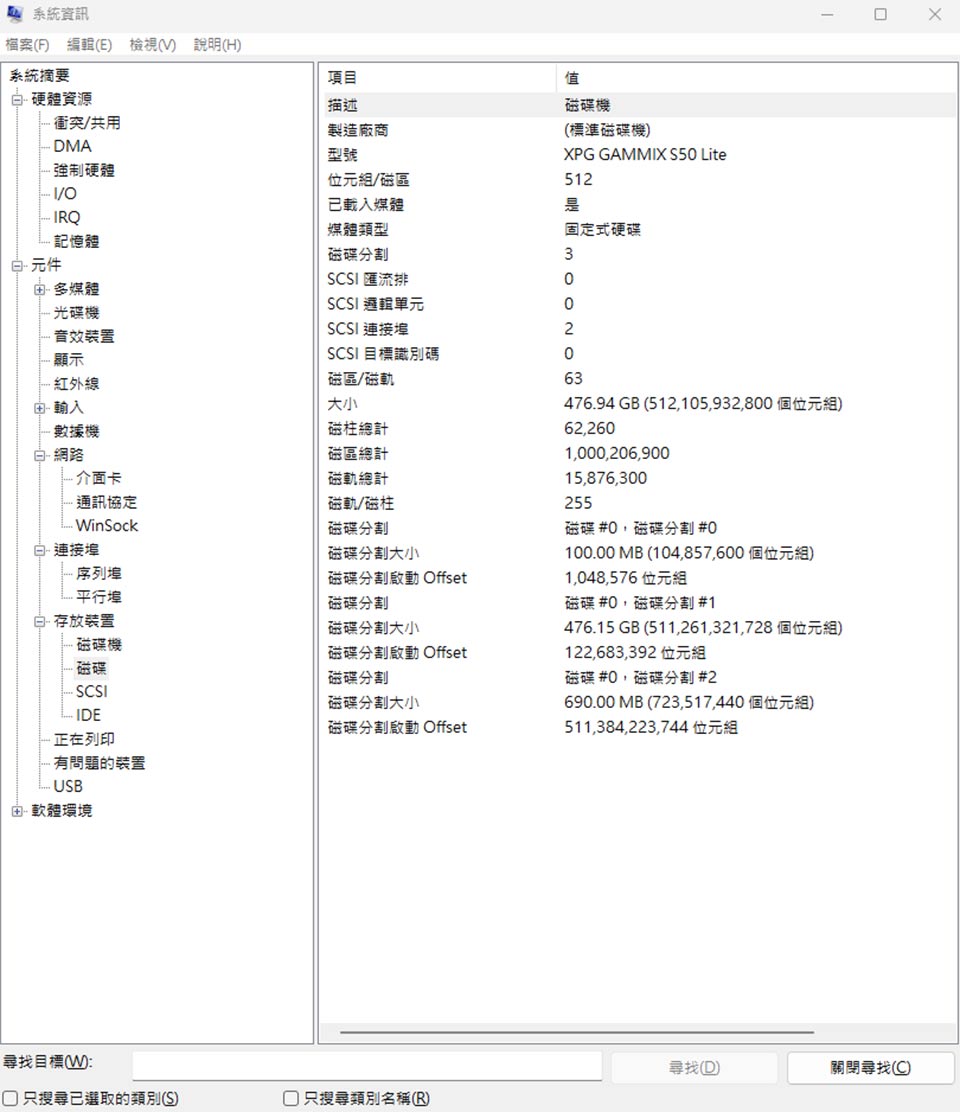
4. 檢查硬體問題:使用「系統資訊」,檢查硬碟、記憶體等硬體設備是否運作正常。
Windows10開機轉圈很久怎麼處理?
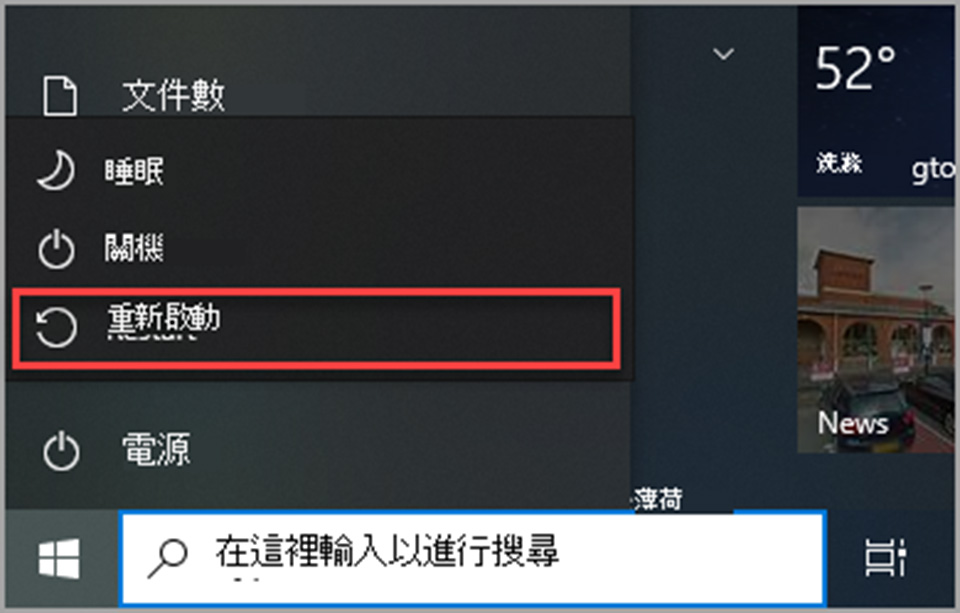
1. 重開電腦:開啟「開始」功能表,選擇「重新啟動」。
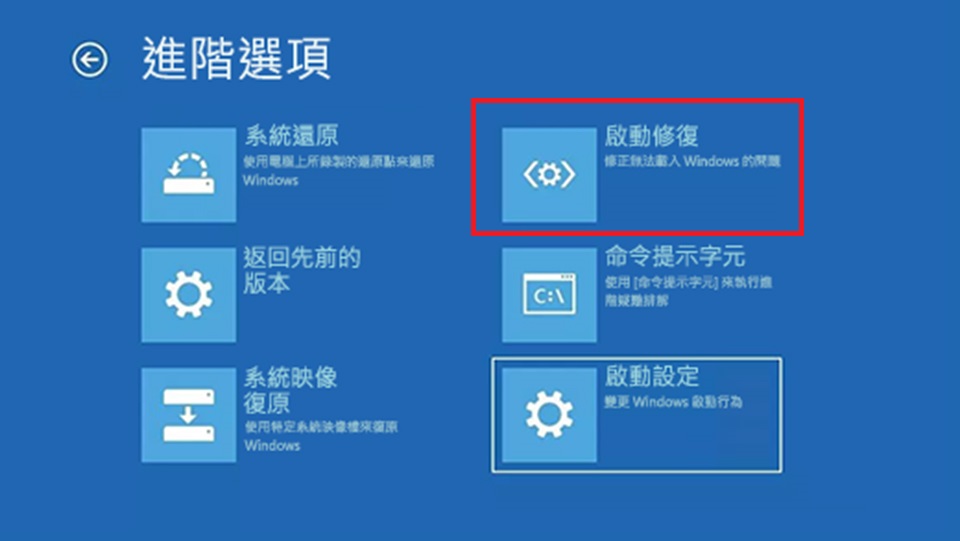
2. 進入安全模式:在登入畫面按住「Shift」鍵並點選「重新啟動」,進入修復環境後選擇安全模式進行緊急修復。
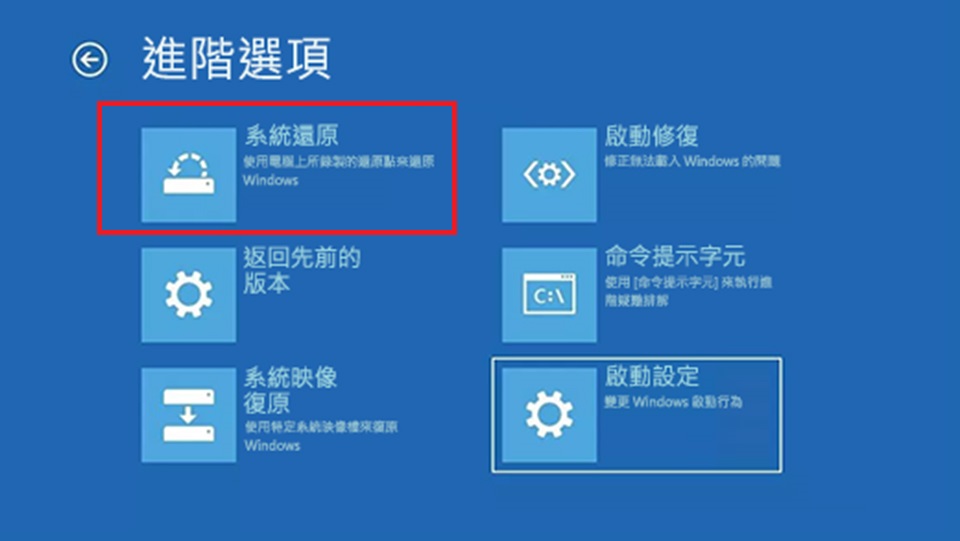
3. 執行系統還原:使用「系統還原」將系統恢復到之前正常運作的狀態。
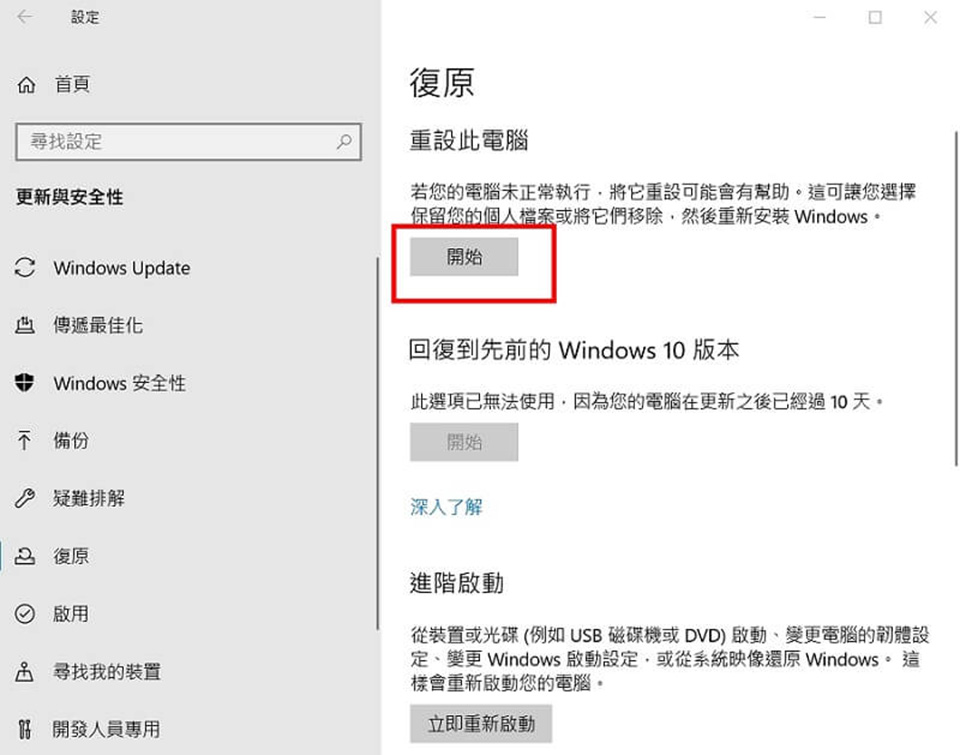
4. 重設此電腦:進入「設定」>「更新與安全性」>「復原」,在「重設此電腦」點選「開始」,進行系統重置。
SSD開機轉圈圈很久怎麼辦?
如果使用SSD開機轉圈圈很久,可能是因為驅動程式問題或硬體連接問題。請按照以下步驟進行處理:
- 更新驅動程式:進入「裝置管理員」,檢查並更新硬碟控制器和其他相關驅動程式。
- 檢查連接:確保SSD的連接埠乾淨且牢固,可以嘗試重新插拔SSD。
- 檢查SSD健康狀況:使用第三方工具檢測SSD的健康狀況,如CrystalDiskInfo或SSD廠商提供的診斷工具。
免費諮詢 黃同學電腦維修專家
- Line ID 搜尋:@macfix
- 手機直撥:0906-168-771
Acer、ASUS筆電開機一直轉圈圈解決步驟教學
Acer筆電開機卡住解決步驟教學
1. 重新啟動筆電:在Acer筆電開機一直轉圈圈時,按下電源按鈕長按,直到電腦關機,然後再次開機。

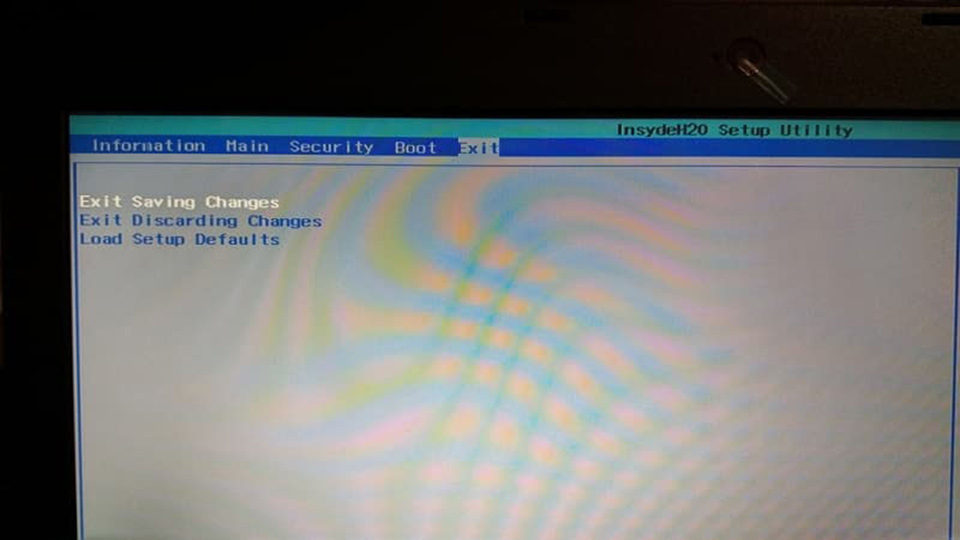
2. 進入BIOS設定:開機時連續按下F2鍵進入BIOS設定介面。
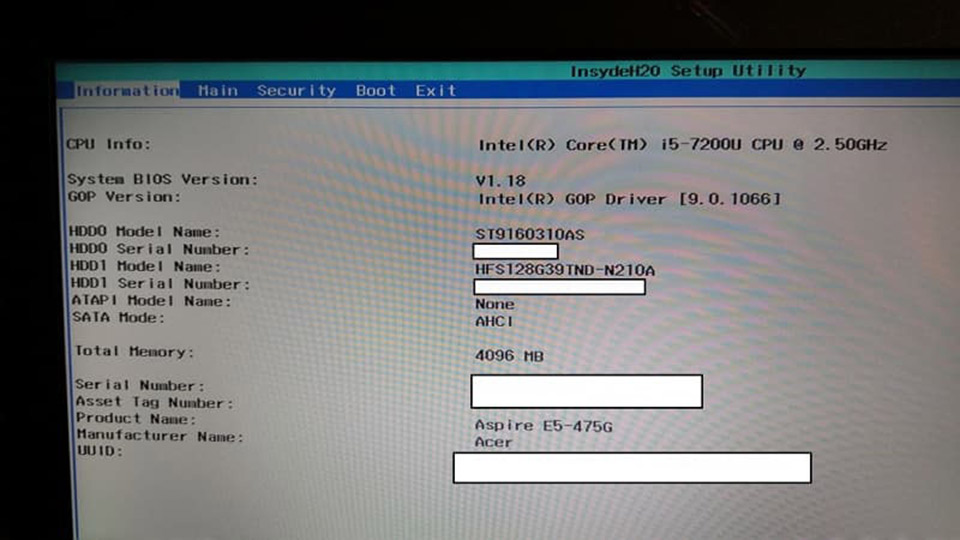
3. 檢查開機設定:在BIOS中,檢查開機裝置是否設定正確,確保硬碟位於開機順序的第一位。
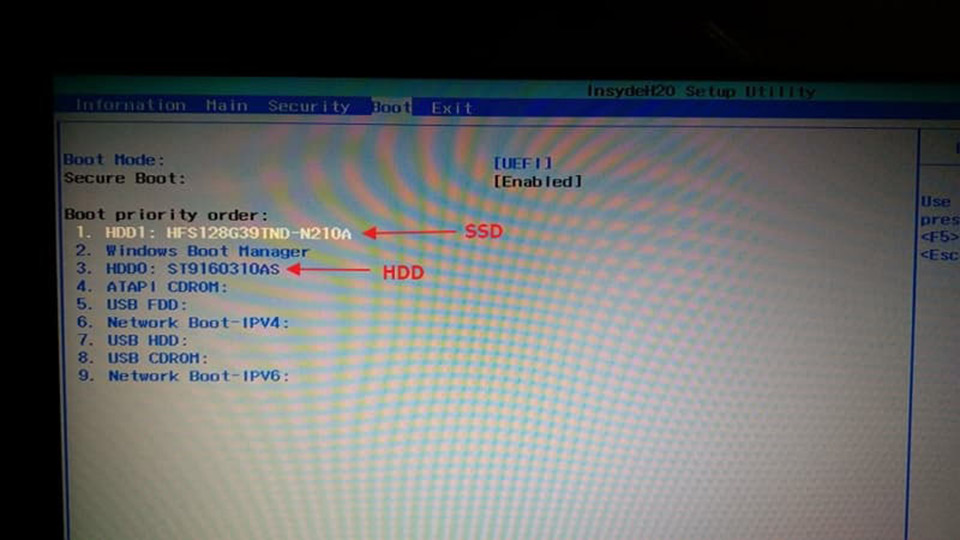
4. 重置BIOS設定:在BIOS中,將設定重置為預設值,儲存並退出。
ASUS筆電開機卡住解決步驟教學
1. 進入修復環境:
- 電腦開機後,按住電源按鈕15秒以強制關閉電腦。
- 再次按電源按鈕以開啟電腦。
- 初次出現ASUS的logo在畫面上時,按住電源按鈕15秒以強制關閉電腦。
- 再次按電源按鈕以開啟電腦。
- 當Windows重新啟動時,按住電源按鈕15秒以強制關閉電腦。
- 再次按電源按鈕以開啟電腦。
- 您的電腦將會完全重新開機並進入Windows修復環境。
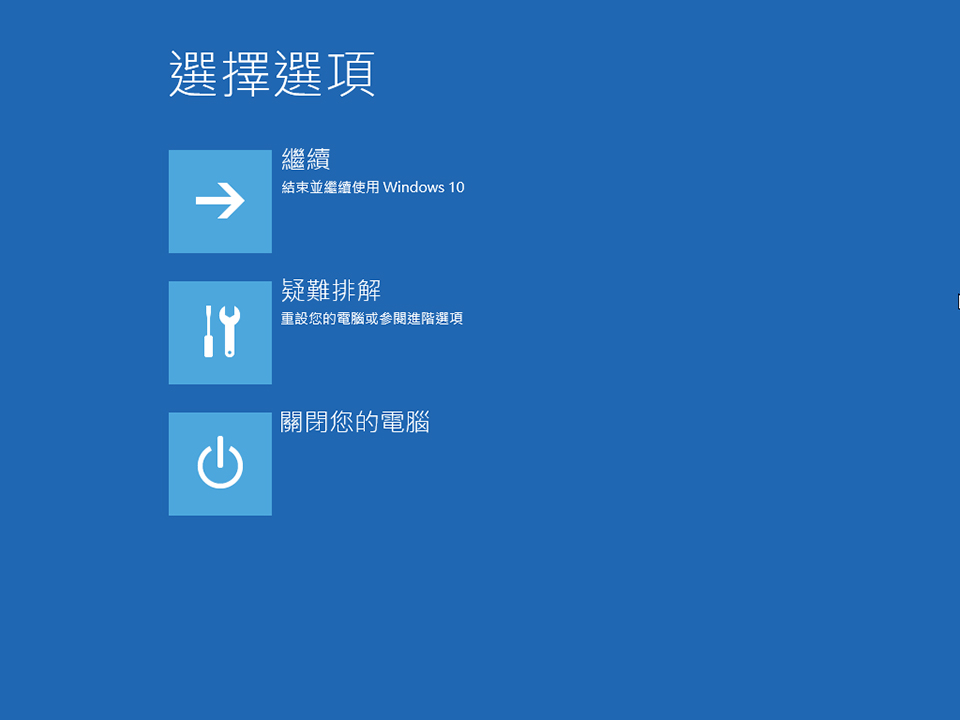
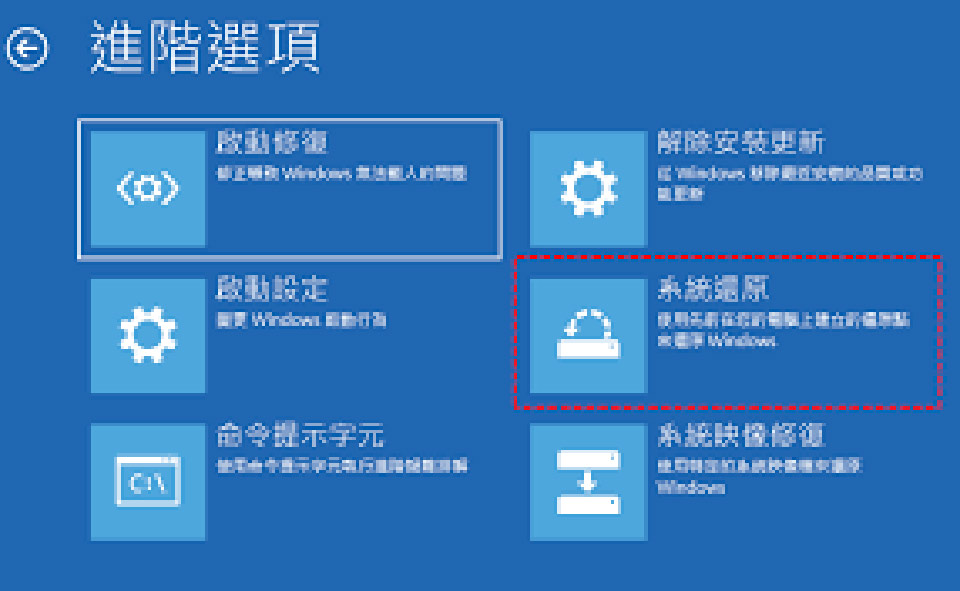
2. 進行系統還原:在修復環境中,選擇「疑難排解」>「進階選項」>「系統還原」,按照提示進行操作,還原到之前的穩定狀態。
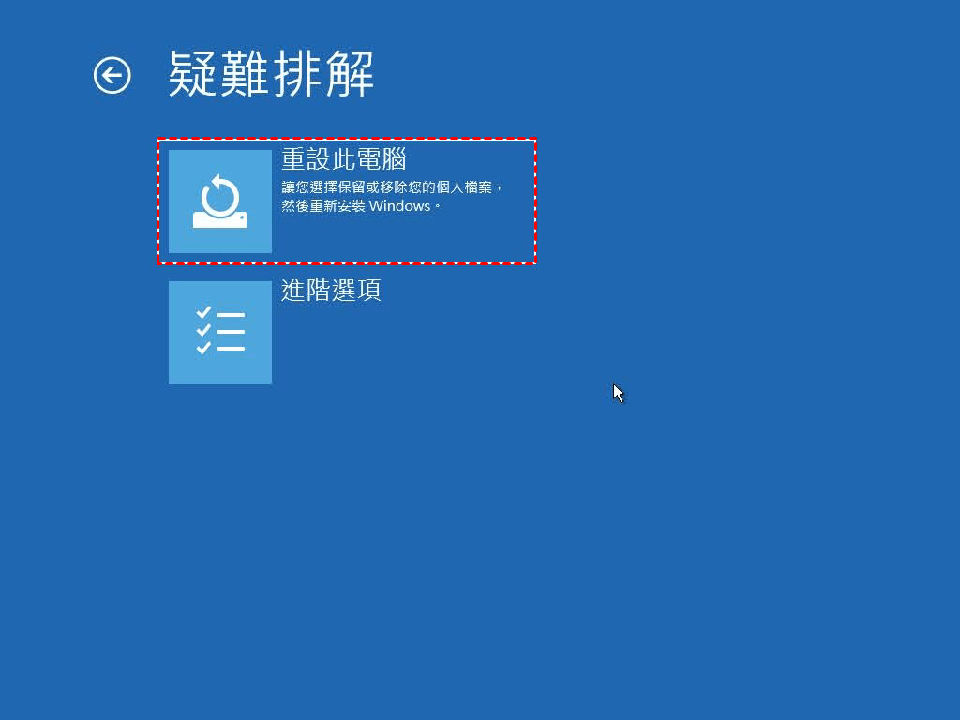
3. 重置電腦:如果系統還原無效,可以在修復環境中選擇「重設此電腦」,清除所有資料並重新安裝Windows。
4. 檢查硬體問題:如果以上方法無效,可能是硬體問題,建議送修或聯繫專業技術支援。
Win10開機轉圈很久相關:開機轉圈/畫面卡住解方
一、電腦當機畫面停住處理方法:
1. 檢查硬體連接:確保所有外接設備(如USB裝置、外接硬碟)已經拔除,然後重新啟動電腦。
2. 進入修復模式:如果您無法正常進入系統時,您需要從開機時直接進入Windows修復模式。若是當系統啟動失敗兩次後,第三次啟動電腦時系統將會導引至Windows修復。
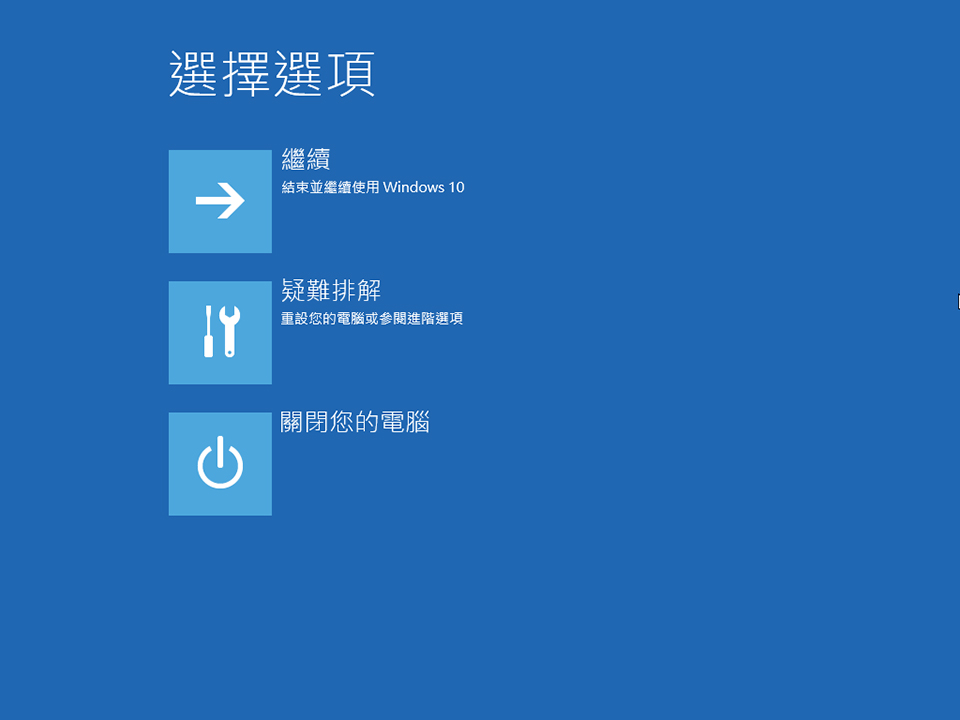
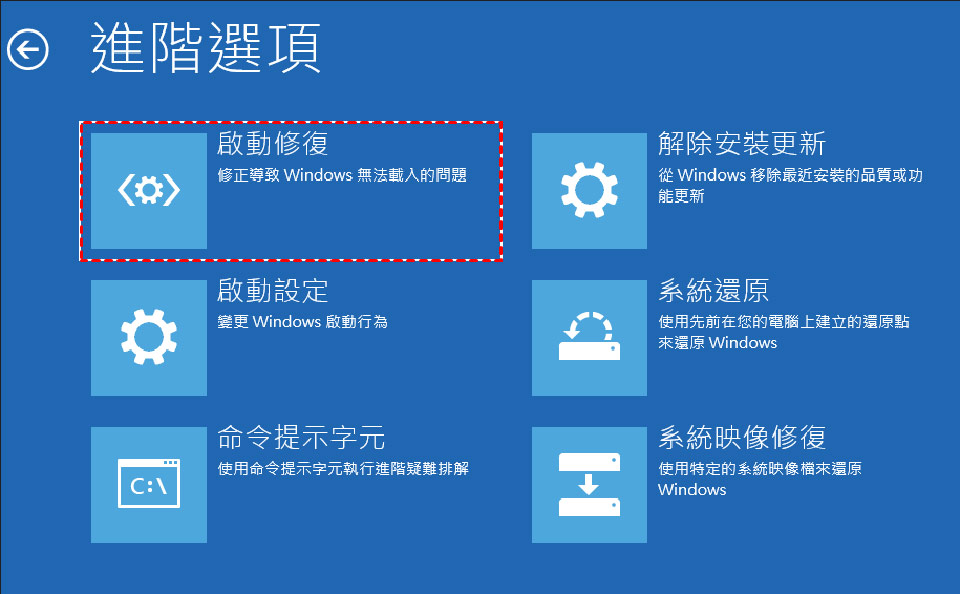
3. 修復開機錯誤:選擇「疑難排解」>「進階選項」>「啟動修復」進行開機修復。
二、Acer、ASUS筆電開機卡住解決辦法:
- 重設BIOS/UEFI設定:進入BIOS/UEFI介面,尋找並執行「恢復預設設定」選項,然後儲存並退出。
- 更新驅動程式:下載並安裝最新的BIOS/UEFI和硬體驅動程式,從官方網站下載相容版本。
三、Win11開機轉圈/畫面卡住解決辦法:
- 重設此電腦:進入「設定」>「系統」>「復原」,在「重設此電腦」點選「重設電腦」,按照指示進行。
- 執行系統更新:進入「設定」>「Windows Update」,檢查並安裝所有可用的更新。
四、Win10轉圈圈卡住解決辦法:
- 執行自動修復:使用Windows安裝媒體進行開機,選擇「修復您的電腦」>「疑難排解」>「自動修復」進行系統修復。
- 檢查硬碟錯誤:在命令提示字元中執行「chkdsk C: /f /r」指令,檢查和修復硬碟錯誤。
五、電腦開機卡在LOGO解決辦法:
- 檢查開機設定:進入BIOS/UEFI介面,檢查開機設定,確保設定正確,然後儲存並退出。
- 執行開機修復:使用Windows安裝媒體進行開機,選擇「修復您的電腦」>「疑難排解」>「啟動修復」進行開機修復。
Win10電腦開機很慢?6方法提升速度
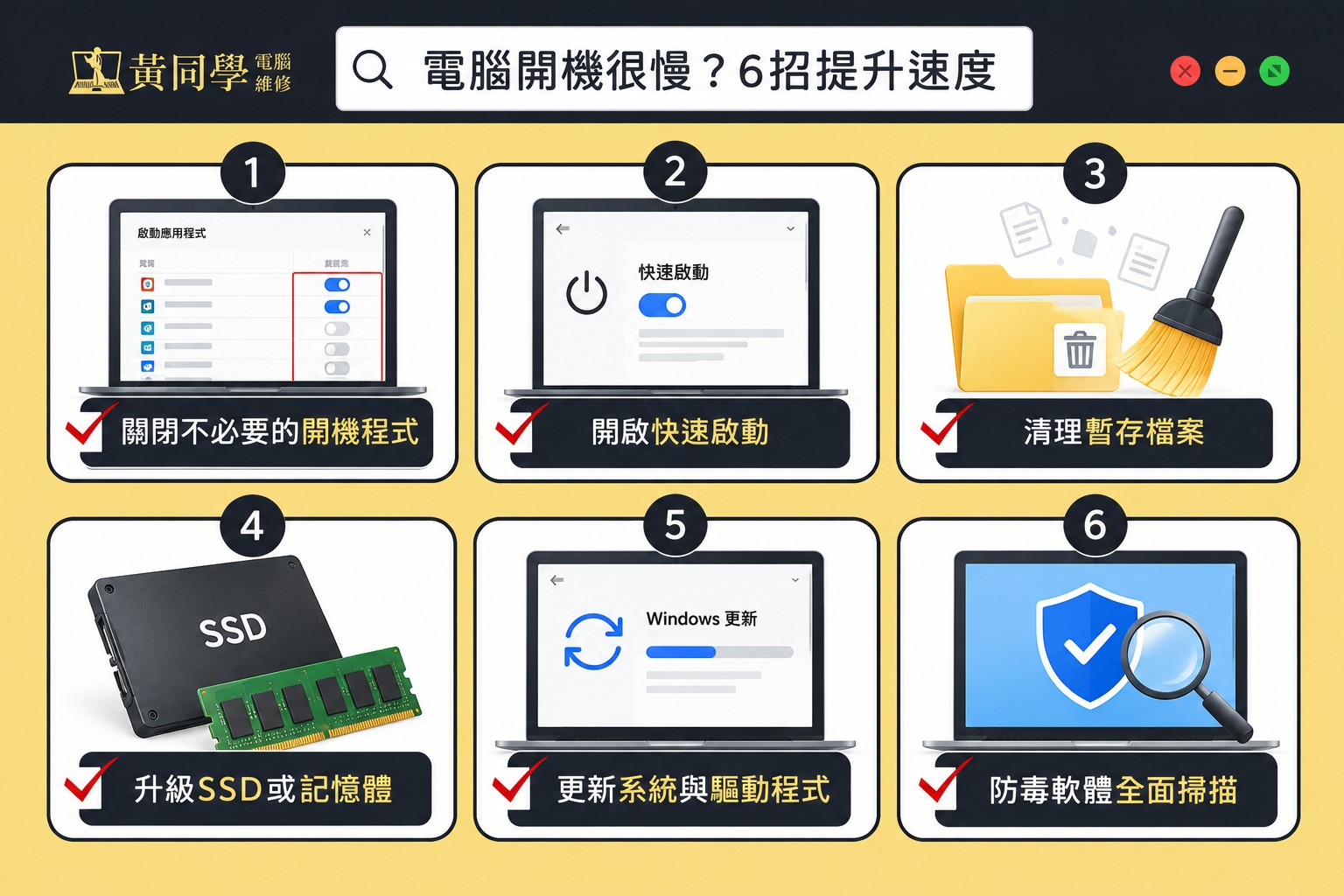
一、關閉不必要的開機程式
很多人電腦一開機,桌面上就開始出現一堆軟體自己跳出來,像是LINE、自動更新程式、雲端同步軟體…等,這些都會拖慢開機速度。
你可以按下Ctrl + Shift + Esc打開「工作管理員」,切換到「啟動」分頁,把非必要的程式,像是音樂播放器或遊戲平台設為停用,這樣下次開機時,系統就不會被一堆軟體卡住,開機速度自然提升。
二、開啟快速啟動功能
Windows 10內建的快速啟動功能就像是讓電腦半睡半醒,關機時先記錄好系統狀態,下次開機就能跳過一部分啟動流程。
你只要到「控制台」→「電源選項」→「選擇電源按鈕的功能」,勾選「開啟快速啟動」即可。
三、清理暫存與不必要的檔案
用越久的電腦,暫存檔、下載檔案和系統更新殘留物會越堆越多。
可以打開「設定」→「系統」→「儲存空間」,選擇「立即清理」功能,Windows會幫你刪除暫存檔、資源回收筒和舊的更新資料,讓系統重新變得清爽,開機自然更快。
四、升級硬碟或記憶體
如果你的筆電還在用傳統HDD硬碟,那真的該考慮換成SSD固態硬碟了,這一步升級效果最明顯,電腦開機時間可能從一分鐘變成十秒。
而記憶體不足也會拖慢載入速度,尤其是開太多應用程式時,升級RAM可以讓系統運作更流暢,不再開個Chrome就卡半天。
五、定期更新系統與驅動程式
很多人看到Windows更新就會想延後,但其實更新除了修Bug,也能改善效能問題。
打開「設定」→「更新與安全性」,檢查是否有可用的系統更新;同時也別忘了更新硬體驅動程式,像是顯示卡、晶片組等,讓電腦保持在最佳狀態。
六、用防毒軟體掃描系統
電腦開機卡住有時不是老化,而是中毒了,惡意軟體會在背景偷偷執行,占用CPU和記憶體資源。
建議用防毒軟體進行全面掃描,清理病毒、廣告程式或間諜軟體,掃完後你會發現電腦像重新活過來一樣,開機速度也更穩定。
導致Win10開機轉圈很久原因為何?
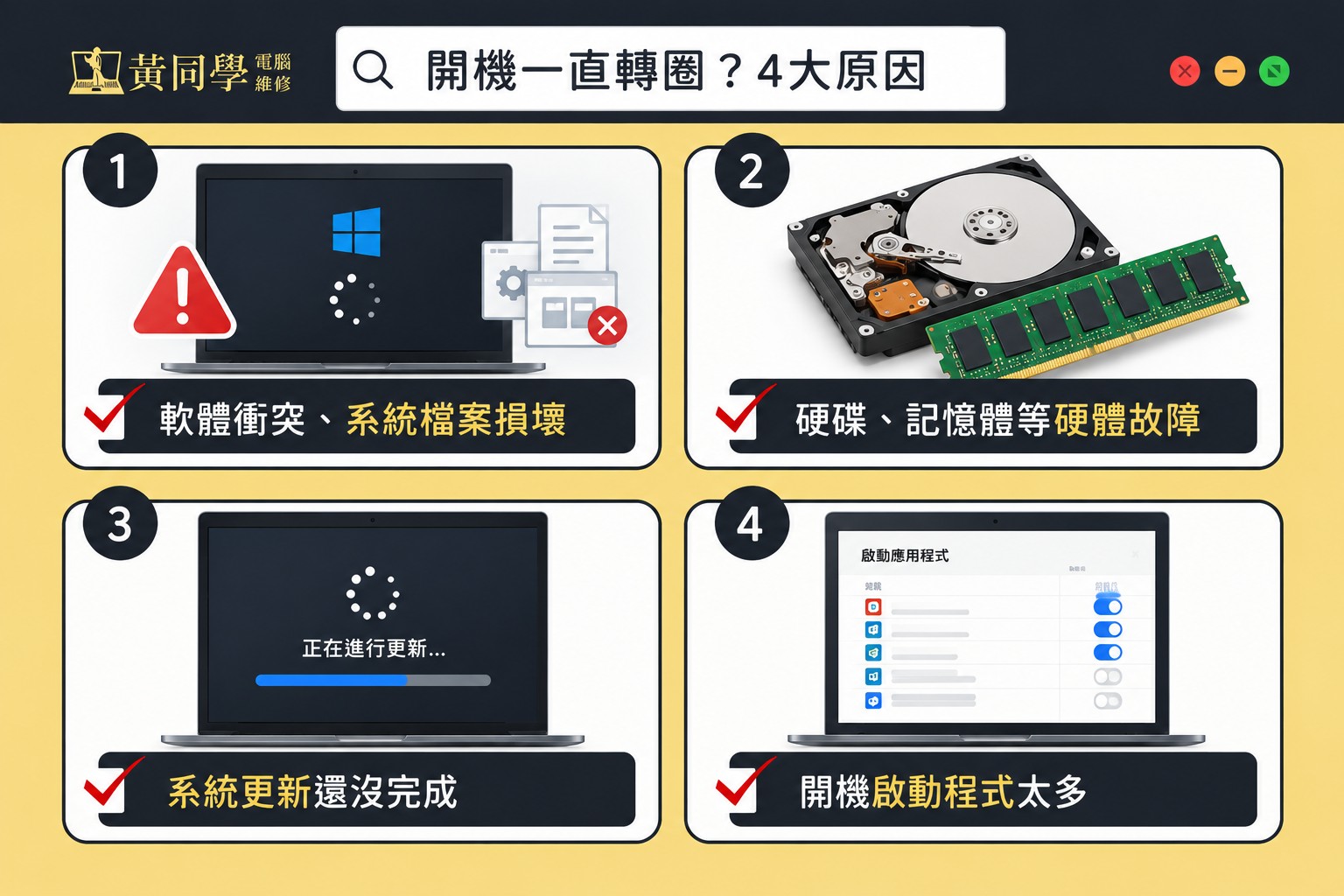
- 軟體問題:
系統運作中可能存在軟體衝突或者某個應用程式的異常運作,導致筆電卡在開機畫面很久;這可能是由於更新未完成、惡意軟體感染或者系統檔案損壞引起的。 - 硬體故障:
筆記型電腦的硬體問題,如硬碟故障、記憶體問題或者主機板故障,都可能導致筆電開機很久;當硬碟壞軌時,系統在開機過程中可能需要更長的時間進行自檢和初始化。 - 系統更新:
當系統進行重要的更新時,可能需要較長的時間來完成整個更新過程。特別是在進行大型更新時,如功能更新或者累積更新,可能會導致開機時間增長。 - 啟動程式過多:
過多的開機啟動項目可能會導致系統啟動時間延長;如果筆記型電腦上安裝了太多的自動啟動應用程式,將會造成筆電開機很久,因為每個應用程式都需要一定的時間來啟動並載入。
造成電腦開機很慢的原因有哪些?
一、啟動項目過多
很多人安裝軟體時沒注意,把它們自動加入開機啟動清單,這些程式會在系統啟動時同時執行,導致開機轉圈圈變久。
Win10開機慢建議打開「工作管理員」→「啟動」分頁,關閉不必要的啟動項目,就能明顯加快速度。
二、硬碟老化或容量不足
傳統HDD硬碟若使用多年,讀取速度會變慢,加上磁碟空間不足,會讓系統在啟動時需要更久的時間載入資料,可以定期清理不必要檔案,或升級為SSD固態硬碟,開機速度能瞬間提升。
三、系統更新未完成或錯誤
有時候Windows更新卡在背景執行,或是安裝時發生錯誤,也會造成開機轉圈很久的情況。
可以在「設定」→「更新與安全性」中檢查更新狀態,必要時重新執行更新。
四、病毒或惡意軟體影響
若電腦感染病毒或惡意程式,會在開機時佔用大量資源,使整體啟動時間拉長。電腦開機卡住建議使用防毒軟體進行完整掃描與清除,才能確保系統健康。
五、硬體老化或記憶體不足
電腦使用多年後,CPU與RAM效能會逐漸不足,面對新版系統可能就會力不從心,此時可以考慮升級記憶體或更換新電腦,才能恢復流暢速度。
免費諮詢 黃同學電腦維修專家
- Line ID 搜尋:@macfix
- 手機直撥:0906-168-771
Win10開機轉圈很久PTT常見查詢問題
Q1. Windows更新很久是否正常?
Windows更新所需時間因系統版本、網路速度和更新內容而異。通常情況下,筆電更新很久、過程中出現轉圈或長時間等待是正常的;如果筆電更新重新啟動很久,建議耐心等待。
若電腦卡在重新啟動,進度條未移動或顯示錯誤訊息,可考慮強制關閉後再重新開機,或使用Windows安裝媒體進行修復。
Q2. 筆電/Win10重新啟動很久可以強制關機嗎?
當筆電或Win10重新啟動很久、電腦重新啟動打不開時,可考慮強制關機。長按電源按鈕約5秒鐘以關閉筆電,或者按Ctrl+Alt+Delete,選擇「電源」>「關機」進行關機。
Q3. ASUS開機卡在BIOS怎麼關閉?
當ASUS筆電卡在BIOS畫面時,可嘗試以下步驟:
- 長按電源按鈕強制關機
- 拔掉電源和電池,再重新啟動
- 按下F2或Del鍵進入BIOS介面,檢查硬體設定
- 更新BIOS至最新版本
- 尋求專業技術支援
Q4. Win10開機很久原因出在哪?
Win10開機轉圈很久可能由多種原因引起,包括軟體問題、硬體故障或系統設定等。常見原因包括系統更新、軟體衝突、硬碟故障或過度使用資源。解決方法包括更新驅動程式、移除不必要的啟動項目、檢查硬碟健康狀況或進行系統還原。如問題持續,建議尋求專業技術支援。
Q5. 電腦重新啟動很久才有反應,該送修嗎?
不一定要立刻送修,但如果每次電腦重新啟動都卡很久、甚至超過五分鐘還沒進桌面,那就要注意了。可能是系統更新未完整安裝、硬碟讀取異常,或是背景啟動程式太多導致的:
- 你可以先試著進入「安全模式」檢查問題,或清理開機項目。
- 如果電腦重新啟動卡住的問題還是沒改善,建議請專業維修人員檢測,避免是硬碟快壞或主機板老化的徵兆。
Q6. 新電腦開機很慢是中毒嗎?
新電腦通常不太可能一買回來就中毒,但有時候預載太多原廠附贈軟體,或開機自動啟動的程式太多,也會造成速度變慢。
你可以先檢查是否有多餘的啟動應用程式,並用防毒軟體掃描確認,如果開機速度仍異常慢、風扇轉不停,也不排除有惡意軟體在背後運作,這時就建議找專業工程師幫忙檢查。
Q7. 電腦卡在開機畫面維修費用怎麼算?
這種情況要看問題出在哪裡:
- 若只是系統錯誤或Windows開機修復失敗,一般軟體層面的維修費大約在數百到一千元不等。
- 如果是硬碟損壞或記憶體故障,就可能需要更換零件,費用會視品牌與規格而定。
建議先請維修中心進行檢測報價,大部分專業維修店都提供有維修不收檢測費服務,可以幫你先判斷是否值得修、或該直接更換設備。
Win10開機轉圈很久怎麼辦?黃同學電腦維修幫你!
黃同學台北電腦維修中心擁有豐富筆電維修經驗,我們擁有多年處理各種筆電相關問題的豐富經驗。不論是Windows10開機問題還是其他電腦維修的疑難雜症,黃同學都能夠提供專業的技術支援和解決方案。
我們具有深厚的筆電知識和技術技能,能夠快速準確地診斷問題並提供有效的解決方案,確保您的筆電能夠恢復正常運作。如果您遇到任何與筆電相關的問題,不妨向黃同學諮詢,我們將為您提供專業的服務和支援,讓您的筆電保持最佳狀態。
免費諮詢 黃同學電腦維修專家
- Line ID 搜尋:@macfix
- 手機直撥:0906-168-771